Jumat, 27 Januari 2017

Tabel Kode Warna Untuk HTML dan CSS


Komputer menyediakan jutaan warna yang bisa kita gunakan hanya dengan menuliskan kode tertentu yang sesuai dengan warna yang diinginkan.
Warna-warna ini bisa digunakan untuk membuat tampilan website atau blog menjadi lebih menarik. Warna yang umum mudah untuk di ingat yaitu merah, kuning, hijau, biru dan warna-warna utama lainnya. Sedangkan variasi dari warna-warna tersebut sulit untuk dihafalkan.

Nama warna (Foto via blog.luminoso.com)
Untuk menentukan warna pada halaman web dengan css biasanya kita menggunakan kode warna seperti #ff0000 untuk warna merah, atau #fff000 untuk warna kuning.
Implementasinya juga mudah dengan css, misal untuk memberikan warna merah pada tag H1
h1{ color: #ff0000 }
atau bisa langsung menuliskan nama warnanya seperti ini
h1{ color: red }
atau jika ingin lansung di tag h1 nya
<h1 style="color:#ff0000">Selamat Datang</h1>
Berikut ini kode warna lain yang bisa Anda gunakan
Tabel Kode Warna Untuk HTML dan CSS
#EEEEEE

#DDDDDD

#CCCCCC

#BBBBBB

#AAAAAA

#999999

#888888

#777777

#666666

#555555

#444444

#333333

#000000

#000033

#000066

#000099

#0000CC

#0000FF

#330000

#330033

#330066

#330099

#3300CC

#3300FF

#660000

#660033

#660066

#660099

#6600CC

#6600FF

#990000

#990033

#990066

#990099

#9900CC

#9900FF

#CC0000

#CC0033

#CC0066

#CC0099

#CC00CC

#CC00FF

#FF0000

#FF0033

#FF0066

#FF0099

#FF00CC

#FF00FF

#003300

#003333

#003366

#003399

#0033CC

#0033FF

#333300

#333333

#333366

#333399

#3333CC

#3333FF

#663300

#663333

#663366

#663399

#6633CC

#6633FF

#993300

#993333

#993366

#993399

#9933CC

#9933FF

#CC3300

#CC3333

#CC3366

#CC3399

#CC33CC

#CC33FF

#FF3300

#FF3333

#FF3366

#FF3399

#FF33CC

#FF33FF

#006600

#006633

#006666

#006699

#0066CC

#0066FF

#336600

#336633

#336666

#336699

#3366CC

#3366FF

#666600

#666633

#666666

#666699

#6666CC

#6666FF

#996600

#996633

#996666

#996699

#9966CC

#9966FF

#CC6600

#CC6633

#CC6666

#CC3399

#CC66CC

#CC66FF

#FF6600

#FF6633

#FF6666

#FF6699

#FF66CC

#FF66FF

#009900

#009933

#009966

#009999

#0099CC

#0099FF

#339900

#339933

#339966

#339999

#3399CC

#3399FF

#669900

#669933

#669966

#669999

#6699CC

#6699FF

#999900

#999933

#999966

#999999

#9999CC

#9999FF

#CC9900

#CC9933

#CC9966

#CC9999

#CC99CC

#CC99FF

#FF9900

#FF9933

#FF9966

#FF9999

#FF99CC

#FF99FF

#00CC00

#00CC33

#00CC66

#00CC99

#00CCCC

#00CCFF

#33CC00

#33CC33

#33CC66

#33CC99

#33CCCC

#33CCFF

#66CC00

#66CC33

#66CC66

#66CC99

#66CCCC

#66CCFF

#99CC00

#99CC33

#99CC66

#99CC99

#99CCCC

#99CCFF

#CCCC00

#CCCC33

#CCCC66

#CCCC99

#CCCCCC

#CCCCFF

#FFCC00

#FFCC33

#FFCC66

#FFCC99

#FFCCCC

#FFCCFF

#00FF00

#00FF33

#00FF66

#00FF99

#00FFCC

#00FFFF

#33FF00

#33FF33

#33FF66

#33FF99

#33FFCC

#33FFFF

#66FF00

#66FF33

#66FF66

#66FF99

#66FFCC

#66FFFF

#99FF00

#99FF33

#99FF66

#99FF99

#99FFCC

#99FFFF

#CCFF00

#CCFF33

#CCFF66

#CCFF99

#CCFFCC

#CCFFFF

#FFFF00

#FFFF33

#FFFF66

#FFFF99

#FFFFCC

#FFFFFF

Tabel Nama Warna Untuk HTML dan CSS
Aliceblue
#F0F8FF

Antiquewhite
#FAEBD7

Aqua
#00FFFF

Aquamarine
#7FFFD4

Azure
#F0FFFF

Beige
#F5F5DC

Bisque
#FFE4C4

Black
#000000

Blanchedalmond
#FFEBCD

Blue
#0000FF

Blueviolet
#8A2BE2

Brown
#A52A2A

Burlywood
#DEB887

Cadetblue
#5F9EA0

Chartreuse
#7FFF00

Chocolate
#D2691E

Coral
#FF7F50

Cornflowerblue
#6495ED

Cornsilk
#FFF8DC

Crimson
#DC143C

Cyan
#00FFFF

Darkblue
#00008B

Darkcyan
#008B8B

Darkgoldenrod
#B8860B

Darkgray
#A9A9A9

Darkgreen
#006400

Darkkhaki
#BDB76B

Darkmagenta
#8B008B

Darkolivegreen
#556B2F

Darkorange
#FF8C00

Darkorchid
#9932CC

Darkred
#8B0000

Darksalmon
#E9967A

Darkseagreen
#8FBC8F

Darkslateblue
#483D8B

Darkslategray
#2F4F4F

Darkturquoise
#00CED1

Darkviolet
#9400D3

Deeppink
#FF1493

Deepskyblue
#00BFFF

Dimgray
#696969

Dodgerblue
#1E90FF

Firebrick
#B22222

Floralwhite
#FFFAF0

Forestgreen
#228B22

Fuchsia
#FF00FF

Gainsboro
#DCDCDC

Ghostwhite
#F8F8FF

Gold
#FFD700

Goldenrod
#DAA520

Gray
#808080

Green
#008000

Greenyellow
#ADFF2F

Honeydew
#F0FFF0

Hotpink
#FF69B4

Indianred
#CD5C5C

Indigo
#4B0082

Ivory
#FFFFF0

Khaki
#F0E68C

Lavender
#E6E6FA

Lavenderblush
#FFF0F5

Lawngreen
#7CFC00

Lemonchiffon
#FFFACD

Lightblue
#ADD8E6

Lightcoral
#F08080

Lightcyan
#E0FFFF

Lightgoldenrodyellow
#FAFAD2

Lightgreen
#90EE90

Lightgrey
#D3D3D3

Lightpink
#FFB6C1

Lightsalmon
#FFA07A

Lightseagreen
#20B2AA

Lightskyblue
#87CEFA

Lightslategray
#778899

Lightsteelblue
#B0C4DE

Lightyellow
#FFFFE0

Lime
#00FF00

Limegreen
#32CD32

Linen
#FAF0E6

Magenta
#FF00FF

Maroon
#800000

Mediumaquamarine
#66CDAA

Mediumblue
#0000CD

Mediumorchid
#BA55D3

Mediumpurple
#9370D8

Mediumseagreen
#3CB371

Mediumslateblue
#7B68EE

Mediumspringgreen
#00FA9A

Mediumturquoise
#48D1CC

Mediumvioletred
#C71585

Midnightblue
#191970

Mintcream
#F5FFFA

Mistyrose
#FFE4E1

Moccasin
#FFE4B5

Navajowhite
#FFDEAD

Navy
#000080

Oldlace
#FDF5E6

Olive
#808000

Olivedrab
#688E23

Orange
#FFA500

Orangered
#FF4500

Orchid
#DA70D6

Palegoldenrod
#EEE8AA

Palegreen
#98FB98

Paleturquoise
#AFEEEE

Palevioletred
#D87093

Papayawhip
#FFEFD5

Peachpuff
#FFDAB9

Peru
#CD853F

Pink
#FFC0CB

Plum
#DDA0DD

Powderblue
#B0E0E6

Purple
#800080

Red
#FF0000

Rosybrown
#BC8F8F

Royalblue
#4169E1

Saddlebrown
#8B4513

Salmon
#FA8072

Sandybrown
#F4A460

Seagreen
#2E8B57

Seashell
#FFF5EE

Sienna
#A0522D

Silver
#C0C0C0

Skyblue
#87CEEB

Slateblue
#6A5ACD

Slategray
#708090

Snow
#FFFAFA

Springgreen
#00FF7F

Steelblue
#4682B4

Tan
#D2B48C

Teal
#008080

Thistle
#D8BFD8

Tomato
#FF6347

Turquoise
#40E0D0

Violet
#EE82EE

Wheat
#F5DEB3

White
#FFFFFF

Whitesmoke
#F5F5F5

Yellow
#FFFF00

YellowGreen
#9ACD32


Warna-warna diatas bisa digunakan untuk berbagai keperluan desain web seperti memberikan warna pada tulisan, pada latar belakang atau backround, warna garis dan lainnya.
Masih banyak kode warna lain yang bisa digunakan, seperti disebutkan diatas, warna pada komputer ada jutaan

Senin, 23 Januari 2017

Download File ISO Windows 8 Original

Jika Anda sudah mebeli kode lisensi original Windows 8 dari Microsoft tentu Anda tidak akan kesulitan melakukan upgrade dari Windows 7 karena Microsoft sudah menyediakan Setup Assistant guna mempermudah pengguna. Namun, semua proses Anda lakukan tanpa memiliki file ISO yang bisa Anda gunakan nanti di kemudian hari. Tapi jangan cemas, karena setup assistant juga memungkinkan Anda untuk membuat file ISO kemudian membakarnya ke DVD atau Flash disk.

Tutorial Cara Download File ISO Windows 8 Original - Feriantano.com

Untuk mendownload file ISO windows 8 tentu saja yang harus Anda miliki adalah kode lisensi original dari Microsoft, dan apabila Anda sudah membeli melalui upgrade Assistant biasanya sistem akan mengirimkan sebuah link dan kode melalui email yang dapat Anda simpan untuk berbagai keperluan termasuk membuat file ISO secara online.

Tutorial Cara Download File ISO Windows 8 Original


1. Buka email yang Anda gunakan untuk membeli lisensi asli Windows 8, kemudian temukan link di dalamnya dan klik.

Tutorial Cara Download File ISO Windows 8 Original - Feriantano.com

2. Download dan jalankan file setup kemudian masukkan kode lisensi jika diminta dan klik tombol Next.

Tutorial Cara Download File ISO Windows 8 Original - Feriantano.com

3. Kemudian klik tombol Next.

Tutorial Cara Download File ISO Windows 8 Original - Feriantano.com

4. Kemudian proses download akan dimulai, untuk menyelesaikan proses ini dibutuhkan waktu yang berbeda tergantung kecepatan internet Anda.

Tutorial Cara Download File ISO Windows 8 Original - Feriantano.com

5. Setelah proses download selesai Anda akan diminta untuk memilih salah satu dari 3 pilihan seperti yang terlihat di dalam gambar di bawah ini. Karena kita ingin membuat file ISO maka pilih "Install by creating media" dan klik tombol Next.

Tutorial Cara Download File ISO Windows 8 Original - Feriantano.com

6. Selanjutnya pilih "ISO file" dan klik tombol Save.

Tutorial Cara Download File ISO Windows 8 Original - Feriantano.com

7. Pilih folder yang Anda inginkan, sifatnya sementara sampai nanti Anda burning ke DVD atau Flashdisk.

Tutorial Cara Download File ISO Windows 8 Original - Feriantano.com

8. Selesai, sekarang file ISO dapat Anda burn ke DVD atau simpan di Flashdisk sebagai file setup Windows 8 Anda. Klik tombol Finish untuk menutup jendela setup.

Tutorial Cara Download File ISO Windows 8 Original - Feriantano.com

Anda sudah berhasil membuat file iso windows 8 langsung dari situs Microsoft, file tersebut sangat penting untuk disimpan apabila nanti suatu waktu komputer Anda mengalami masalah dan membutuhkan instalasi ulang.

Mengubah File DOC (Word) Menjadi PDF Tanpa Aplikasi di Word 2007

Dokumen PDF disukai banyak orang karena dapat digunakan sebagai dokumen yang terproteksi karena tidak dapat dimodifikasi oleh orang lain kecuali dengan cara membuat ulang keseluruhan isi. Dokumen PDF juga menawarkan tampilan yang lebih profesional dan elegan, selain itu dengan dokumen PDF banyak orang merasa lebih aman dari resiko infeksi virus.

Cara Mengubah File DOC (Word) Menjadi PDF Tanpa Aplikasi di Word 2007 - Feriantano.com

Membuat dokumen PDF biasanya diperlukan proses konversi dari dokumen asli, kebanyakan orang menggunakan MS Word sebagai dokumen asli sebelum akhirnya mengkonversinya ke format PDF. Dan sebagian besar orang menggunakan aplikasi , padahal sebenarnya hal tersebut tidak perlu dilakukan karena hanya dengan Microsoft Word kita tetap dapat menyimpan dokumen langsung ke dalam format PDF, tanpa bantuan software apapun, mudah, simple dan tanpa beban tambahan.

Cara Download dan Install Addon SaveAsPDF Pada MS Word


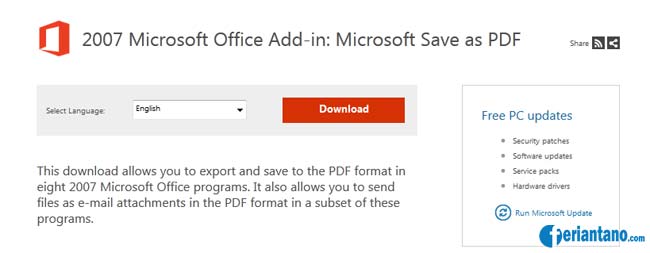
1. Download dahulu addonnya yang bernama SaveAsPDF di http://www.microsoft.com/en-us/download/details.aspx?id=9943. Kemudian klik tombol Download.

Cara Mengubah File DOC (Word) Menjadi PDF Tanpa Aplikasi di Word 2007 - Feriantano.com

2. Anda akan disarankan beberapa aplikasi tambahan, jangan hiraukan, langsung klik saja tombol No Thanks and Continue.

Cara Mengubah File DOC (Word) Menjadi PDF Tanpa Aplikasi di Word 2007 - Feriantano.com

3. Setelah proses download selesai, instal addon di komputer Anda, pastikan Microsoft Word dalam kondisi tidak berjalan. Centang Click here to accept Microsoft Software license terms lalu klik tombol Continue.

Cara Mengubah File DOC (Word) Menjadi PDF Tanpa Aplikasi di Word 2007 - Feriantano.com

4. Tunggu beberapa saat hingga addon berhasil diinstal ke dalam aplikasi MS Word Anda.

Cara Mengubah File DOC (Word) Menjadi PDF Tanpa Aplikasi di Word 2007 - Feriantano.com

Cara Mengubah File DOC (Word) Menjadi PDF Tanpa Aplikasi di Word 2007


1. Sekarang jalankan aplikasi Microsoft Word 2007 Anda atau buka dokumen yang hendak di konversi menjadi file PDF. Klik tombol ikon Microsoft  > Save As > PDF.

Cara Mengubah File DOC (Word) Menjadi PDF Tanpa Aplikasi di Word 2007 - Feriantano.com

2. Selanjutnya akan terbuka sebuah jendela, beri nama file kemudian jika ingin sistem membuka file PDF setelah proses konversi selesai Anda dapat mencetang kotak Open file after publishing, pengaturan lain biarkan seperti default, langsung saja klik tombol Publish.

Cara Mengubah File DOC (Word) Menjadi PDF Tanpa Aplikasi di Word 2007 - Feriantano.com

3. Nah, dari percobaan di atas, saya berhasil membuat file dengan format PDF tanpa menggunakan aplikasi pihak ketiga.

Cara Mengubah File DOC (Word) Menjadi PDF Tanpa Aplikasi di Word 2007 - Feriantano.com

Tanpa menggunakan aplikasi tambahan dari pihak ketiga justru lebih menyederhanakan proses konversi. Selama ini kita selalu membayangkan bahwa proses konversi sangat ribet dan panjang, apalagi jika menggunakan aplikasi lain, anda akan semakin bingung.

Cara Merakit PC (personal Computer)


Dalam merakit sebuah komputer ada beberapa tahap yang harus anda lakukan terlebih dahulu sebelum memulai semuanya. Adapun tahap-tahap tersebut adalah:

- Persiapan
Persiapkan terlebih dahulu komponen-komponen yang diperlukan untuk melakukan perakitan komputer. Lakukan perakitan di tempat yang dimana anda merasa leluasa untuk bergerak sehingga tidak mengganggu aktifitas anda.

- Proses Perakitan
Memulai perakitan komponen-komponen komputer dengan memasang satu persatu hardware yang diperlukan.

- Pengujian
Saat proses perakitan telah terselesaikan, maka tahap selanjutnya adalah pengujian. Pada tahap ini komputer yang selesai dirakit akan dihidupkan dan dioperasikan. Jika pengoperasian berjalan normal maka proses perakitan telah selesai, namun apabila ternyata terjadi masalah maka dilanjutkan pada proses yang selanjutnya, yaitu menangani masalah yang terjadi.

- Penanganan Masalah
Pada tahap ini komputer yang selesai dirakit ternyata mengalami masalah (troubleshoot). Hal tersebut bisa disebabkan oleh proses instalasi atau penempatan komponen yang kurang tepat. Oleh sebab itu diperlukan penanganan lebih lanjut agar komputer bisa beroperasi dengan normal.

Mainboard Manual Diagram Instruction 

Cara merakit komputer PC - teknologiz.com

- Persiapan.
Persiapan sebelum merakit komputer antara lain adalah:
a. Menyiapkan komponen-komponen perangkat keras.
Persiapkan semua komponen tersebut kemudian letakkan di tempat yang mudah terjangkau. Cek terlebih dahulu semua komponen-komponen perangkat keras (disesuaikan dengan tipenya) dan jangan sampai salah spesifikasi. Sebagai contoh mainboard yang mendukung slot DDR3 hanya bisa ditempatkan oleh memori dengan tipe DDR3 pula.
b. Buku manual perakitan
Biasanya setiap komponen menyertakan buku manualnya. Buku manual ini jangan sampai hilang sebagai bahan referensi pemasangan/instalasi komponen perakitan komputer.
c. Peralatan yang digunakan untuk merakit komputer
Persiapkan semua alat-alat yang diperlukan untuk merakit, misalnya seperti obeng (plus dan minus), tang, gelang anti-statis yang dapat mencegah terjadinya korslet (short circuit) pada komponen dan peralatan lainnya yang memang diperlukan.
d. Driver CD
Driver adalah salah satu hal yang jangan anda lupakan karena tanpa driver sebuah perangkat keras tidak dapat difungsikan. Oleh karenanya persiapkan driver dari masing-masing komponen agar proses perakitan bisa berjalan dengan lancar.

- Proses perakitan komputer
Setelah proses persiapan selesai, kini saatnya melakukan proses selanjutnya, yaitu proses perakitan komputer yang terbagi oleh tahap-tahap berikut:
1. Pasang Jumper Mainboard
2. Pasang Prosessor
3. Pasang Heatsink (Kipas Prosesor)
4. Pasang Memori
5. Pasang Mainboard pada Casing
6. Pasang VGA Card
7. Pasang Power Supply (Catu Daya)
8. Pasang Kabel-kabel Motherboard
9. Pasang ODD (Optical Device Drive) seperti DVD dan HDD (Harddisk Drive)
10. Finishing/Penyelesaian
11. Test PC

1. Pasang Jumper Mainboard
Bacalah terlebih dahulu buku manual (Manual Guide Book) mainboard agar anda tau dimana jumper akan diletakkan. Jumper merupakan komponen kecil yang diletakkan pada mainboard sebagai pengatur CPU dan tegangan yang masuk ke dalam mainboard. Pengaturan jumper yang salah bisa berakibat rusaknya prosesor. Jadi berhati-hatilah saat memasang jumper ini dengan memastikan anda memasangnya dengan benar.

Cara merakit komputer PC - teknologiz.com

2. Pasang Prosesor.
Pemasangan prosesor pada mainboard akan lebih mudah untuk dilakukan apabila mainboard belum terpasang pada casing. Hal-hal yang perlu diperhatikan saat memasang prosesor yaitu, mentukan terlebih dahulu posisi 1 pin. Biasanya terdapat tanda pada prosesor pada setiap ujungnya (gambar 1.0), masukkan prosesor tersebut sesuai dengan arah pin, angkat tuas pengunci dalam posisi tegak dan terbuka kemudian pasang prosesor pada socket prosesor yang ada pada mainboard (gambar 1.1). Setelah prosesor terpasang pada mainboard, maka kembalikan tuas pengunci kearah bawah untuk menutup prosesor.

Cara merakit komputer PC - teknologiz.com
Pemasangan Prosesor - Gambar 1.0
Cara merakit komputer PC - teknologiz.com
Pemasangan Prosesor - Gambar 1.1
3. Pasang Heatsink (Kipas prosesor).
Prosesor memiliki suhu yang panas pada saat komputer dalam kondisi menyala. Oleh karenanya diperlukan kipas untuk mengurangi hawa panasnya. Heatsink adalah kipas yang dipasang tepat diatas prosesor. Untuk memasangnya cukup mudah, hanya tinggal memasukkan kaki-kakinya saja kedalam mainboard dan dikencangkan. Heatsink dibekali sebuah konektor yang disambungkan pada mainboard sebagai dayanya.

Cara merakit komputer PC - teknologiz.com

4. Pasang Memori
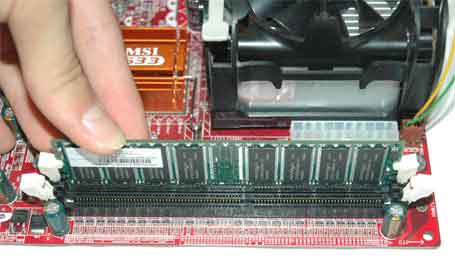
Umumnya memori yang digunakan pada saat ini adalah berjenis RAM (DDR2 dan DDR3). Nah, pastikan terlebih dahulu jika socket memori pada mainboard anda adalah tipe socket dengan jenis ini agar sesuai. Cara pasang memori cukup mudah, yaitu dengan menyesuaikan cekungan yang ada pada memori dengan slot pada mainboard. 

Cara merakit komputer PC - teknologiz.com

5. Pasang Mainboard pada Casing
Langkah selanjutnya adalah memasang mainboard pada casing. Cara memasang mainboard pada casing adalah dengan cara menentukan dudukan (mounting) mainboard pada casing. Jika dudukan telah dipasang, maka anda memerlukan beberapa perkakas seperti obeng untuk mengencangkannya sekrupnya. Atur letak posisi I/O dengan benar. Hati-hati dan pelan-pelan saat memasangnya supaya mainboard tidak rusak/patah.

Cara merakit komputer PC - teknologiz.com

6. Pasang VGA Card.
Setelah mainboard terpasang pada casing, langkah selanjutnya adalah memasang VGA Card. Cara pasang VGA Card pada dasarnya hampir sama dengan cara memasang memori yaitu dengan menyesuaikan cekungan slot yang ada pada mainboard. Penempatan VGA Card pada mainboard bisa anda lihat pada tabel Mainboard Manual Diagram Instruction yang menunjukkan AGP Slot.

Cara merakit komputer PC - teknologiz.com

7. Pasang Power Supply (Catu Daya)
Langkah selanjutnya adalah memasang power supply atau catu daya. Power supply terletak di bagian pojok atas di bagian belakang casing. Cara memasangnya cukup mudah, yaitu dengan menempatkannya pada tempat (bays) power supply yang sudah disediakan kemudian mengencangkan baut-bautnya dengan obeng. Jangan sampai goyang dan pastikan tidak dengan posisi terbalik (upside down).


8. Pasang Kabel-kabel Motherboard
Sambungkan semua kabel-kabel yang tersedia pada power supply ke mainboard untuk memberikan daya. Atur sesuai gambar dibawah dan tinggalkan kabel untuk HDD dan ODD.

Cara merakit komputer PC - teknologiz.com

Cara merakit komputer PC - teknologiz.com
9. Pasang ODD (Optical Device Drive) seperti DVD dan HDD (Harddisk Drive)
Setelah kabel-kabel power supply terpasang pada mainboard, langkah selanjutnya adalah memasang Hard Drive pada casing. Sesuaikan masing-masing hard drive sesuai dengan ruangan drive pada casing (bays). Biasanya untuk DVD diletakkan pada casing bagian paling atas depan, sedangkan HDD terdapat bays tersendiri. Buka penutup bays drive pada casing dan kemudian pasang dan kencangkan baut-bautnya. Jika hard drive telah terpasang sempurna, kemudian colokkan kabel dari power supply ke masing-masing hard drive (gambar diatas).

10. Finishing/Penyelesaian
Nah, setelah semua kabel dan konektor telah tersambung, begitu pula dengan mainboard pada casing. Kini saatnya melakukan finishing dengan mengecek seluruh fungsi dari komponen-komponen yang telah dirakit menjadi sebuah komputer PC. Langkah-langkah pengecekan yang dapat anda lakukan adalah sebagai berikut:
a. Pasang penutup casing dengan sempurna menggunakan perkakas obeng.
b. Pasang kabel port VGA ke monitor dan colokkan kabel power monitor.
c. Colokkan kabel power CPU ke socket/saklar listrik dan nyalakan.

11. Test PC
Saat monitor dan PC dinyalakan, jika tak ada masalah, maka selanjutnya PC akan masuk pada mode POST dan anda tinggal melakukan pengaturan setting BIOS. Permasalahan yang sering terjadi adalah kesalahan pemasangan kabel, pemasangan komponen yang tidak pas dan lain sebagainya. Biasanya kesalahan tersebut akan langsung terdeteksi dan PC akan mengeluarkan tanda berupa bunyi beep dengan nada yang teratur. Periksa kembali pemasangan kabel dan cek posisi komponen-komponennya.

Jika unit sudah berjalan dengan normal, selanjutnya adalah setting BIOS dan instal Operating System. Jangan lupa juga untuk menyiapkan CD instalasi aplikasi dan driver dari komponen-komponen tersebut.

Pages